

Das neue Führungszeugnis


Ab dem 18. Februar 2019 hat das Führungszeugnis ein neues Aussehen. Die Änderungen dienen der Verbesserung des Daten­schutzes und der Fälschungssicherheit.

Wichtig: Führungszeugnisse, die noch in der alten Form ausgestellt worden sind, verlieren nicht ihre Gültigkeit.
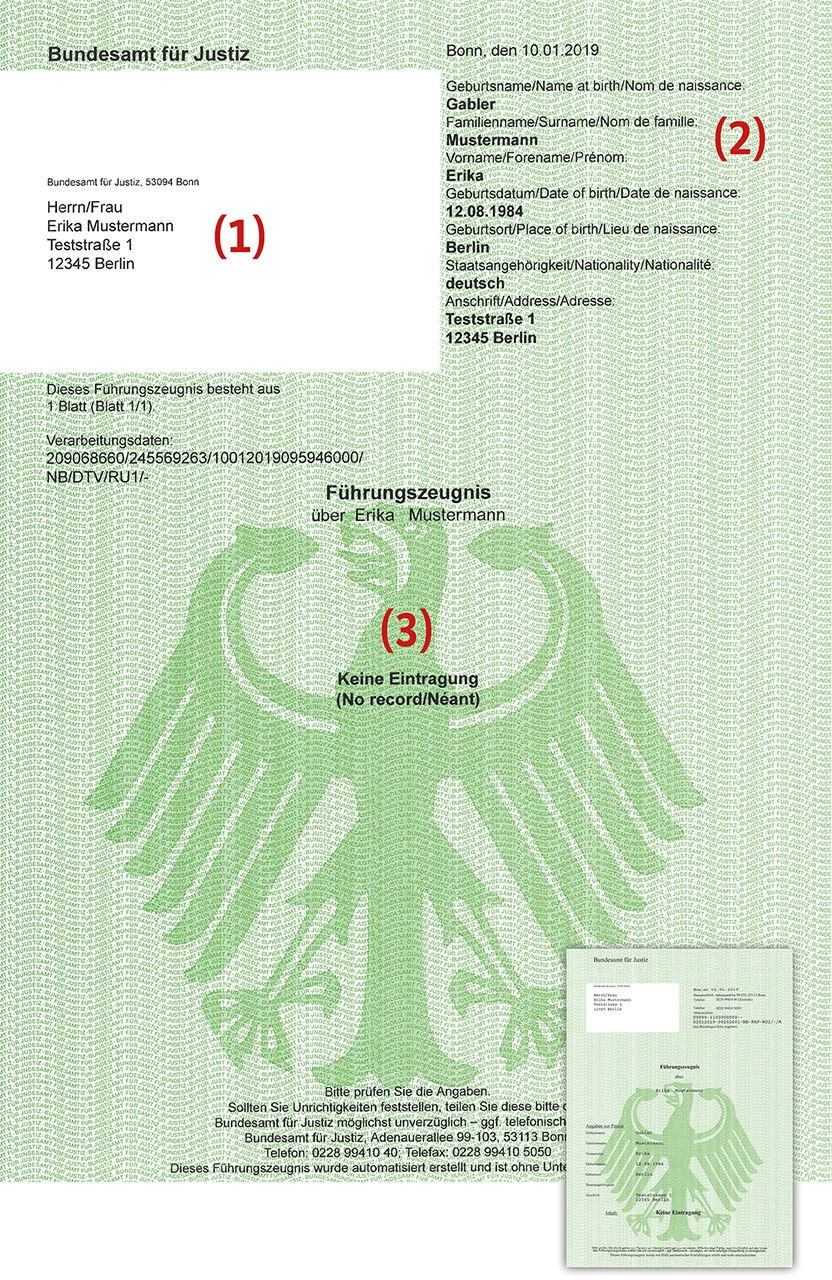
das neue Führungszeugnis 2019
für die Vollansicht ANKLICKEN - Das neu gestaltete Führungszeugnis im Vergleich zum bisherigen Layout (kleines Bild unten rechts).

Was ist neu?

(1) Die auffälligste Neuerung betrifft das weiße Adressfeld. Es wurde deutlich vergrößert.

(2) Die Personendaten befinden sich jetzt immer oben rechts neben dem Adressfeld. Ebenfalls neu ist die Bezeichnung dieser Daten auf Deutsch, Englisch und Französisch.

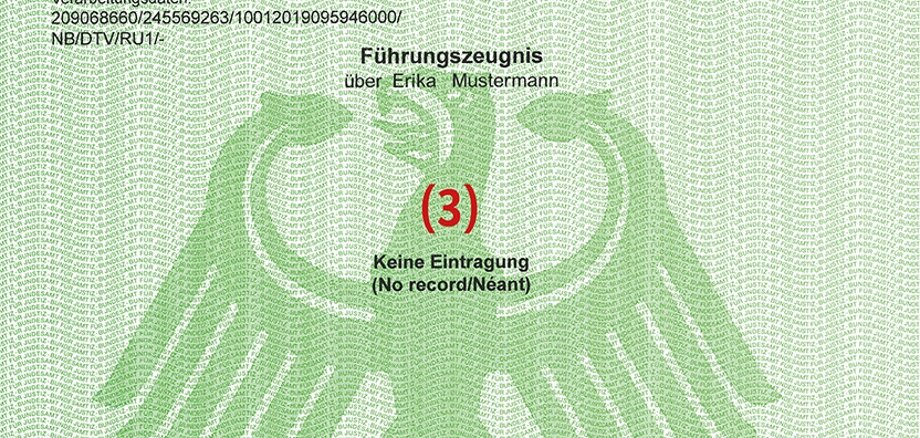
(3) Enthält das Führungszeugnis keine Eintragung, wird auch diese Information dreisprachig aufgeführt.

Flyer Das neue Führungszeugnis (PDF, 514KB, Datei ist barrierefrei⁄barrierearm)

Was noch?

Neben dem Führungszeugnis wurden auch alle übrigen aus dem Bundeszentralregister und dem Gewerbezentralregister erteilten Auskünfte in gleicher Weise angepasst.

Wie kann ich ein Führungszeugnis beantragen?

Ein Führungszeugnis kann auf zwei verschiedenen Wegen beantragt werden: entweder persönlich bei der örtlichen Meldebehörde (z. B. im Rathaus, Gemeindeamt, Bürgerbüro) oder über das amtliche Online-Portal des Bundesamts für Justiz (BfJ), erreichbar ausschließlich unter www.fuehrungszeugnis.bund.de.

Hinweis: Anderslautende Internetadressen, unter denen dem Anschein nach Führungszeugnisse beantragt werden können, stehen in keinem Zusammenhang mit dem BfJ. Dort vermeintlich gestellte Anträge sowie dort geleistete Zahlungen erreichen das BfJ nicht.

Informationen zur Beantragung eines Führungszeugnisses finden Sie beim BfJ: häufigen Fragen

Hilfe zur Barrierefreiheit

  • Allgemein

    Wir sind bemüht, unsere Webseiten barrierefrei zugänglich zu gestalten. Details hierzu finden Sie in unserer Erklärung zur Barrierefreiheit. Verbesserungsvorschläge können Sie uns über unser Feedback-Formular Barriere melden zukommen lassen.

  • Schriftgröße

    Um die Schriftgröße anzupassen, verwenden Sie bitte folgende Tastenkombinationen:

    Größer

    command
    +

    Kleiner

    command

    Größer

    Strg
    +

    Kleiner

    Strg
  • Tastaturnavigation

    Verwenden Sie TAB und SHIFT + TAB, um durch nächste / vorherige Links, Formularelemente und Schaltflächen zu navigieren.

    Verwenden Sie ENTER, um Links zu öffnen und mit Elementen zu interagieren.

  • Kontrastmodus

    Drücken Sie die folgende Tastenkombination, um den Kontrast zu verringern bzw. zu vergrößern:

    Vergrößern

    control
    option
    command
    .

    Verringern

    control
    option
    command
    ,
    Hinweis: Die Kurzbefehle müssen in den Systemeinstellungen des Betriebssystems aktiviert sein.

    Drücken Sie die linke ALT-TASTE + linke UMSCHALTTASTE + DRUCK, um den Modus für hohen Kontrast schnell ein- oder auszuschalten.

  • Farben umkehren

    Drücken Sie folgende Tastenkombination, um die Farbumkehrung ein- und auszuschalten:

    control
    option
    command
    8
    Hinweis: Die Kurzbefehle müssen in den Systemeinstellungen des Betriebssystems aktiviert sein.

    Aktivieren Sie zuerst die Bildschirmlupe und schalten Sie dann die Farbumkehrung mit folgenden Tastenkombinationen ein und aus:

    1. Bildschirmlupe

    +

    2. Farben umkehren

    Strg
    Alt
    I
  • Bildschirmlupe

    Drücken sie folgende Tastenkombinationen, um die Bildschirmlupe zu verwenden:

    Ein-/ausschalten

    option
    command
    8

    Ansicht vergrößern

    option
    command
    =

    Ansicht verkleinern

    option
    command
    Hinweis: Die Kurzbefehle müssen in den Systemeinstellungen des Betriebssystems aktiviert sein.

    Einschalten / Ansicht vergrößern

    +

    Ansicht verkleinern