

Neue Homepage für Bornheim


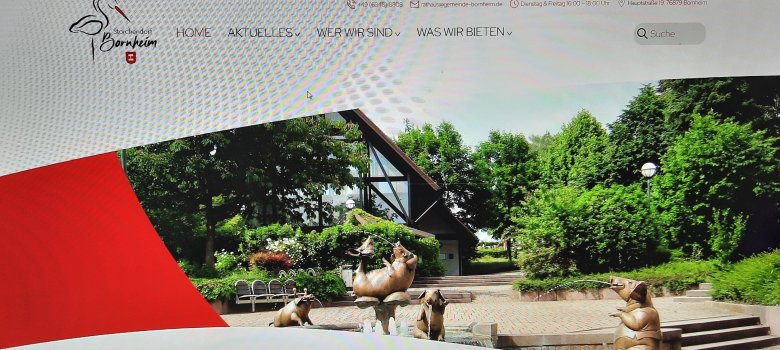
Neue Homepage der Gemeinde

Die Gemeinde Bornheim hat ihren neuen, modernen Internetauftritt unter der Adresse https://gemeinde-bornheim.de online gestellt.
Die Internetseiten sind übersichtlich und klar programmiert, also für die Darstellung auf Smartphones oder Tablets optimiert.
Die Menue-Struktur wurde stark vereinfacht in die Bereiche "Aktuelles", "Wer wir sind" und "Was wir bieten".
Unter "Aktuelles" sind der Veranstaltungskalender und die Neuigkeiten untergebracht. Neu ist die Funktion, dass Neuigkeiten, sofort nachdem sie veröffentlicht werden, auf dem eigenen Endgerät angezeigt werden, ohne auf die Homepage der Gemeinde gehen zu müssen.
Unter "Wer wir sind" sind die Kontakte zur Gemeinde, die Informationen über die Vereine und Organisationen im Ort sowie über Bornheim gestern, heute und morgen, Stichwort: Dorfentwicklung, veröffentlicht. Neu ist das Kontaktformular zur Buchungsanfrage für das Dorfgemeinschaftshaus und den Bürgersaal.
Im Bereich "Was wir bieten" erfahren Gäste, welche Sehenswürdigkeiten, Gaststätten, Freizeitmöglichkeiten und Einkaufsgelegenheiten Bornheim bietet. In der Mediathek können die Saubrunnenpost und das aktuelle Amtsblatt als PDF-Dateien heruntergeladen oder Videos über Bornheim angeschaut werden.

Schauen Sie rein und informieren Sie sich


Hilfe zur Barrierefreiheit

  • Allgemein

    Wir sind bemüht, unsere Webseiten barrierefrei zugänglich zu gestalten. Details hierzu finden Sie in unserer Erklärung zur Barrierefreiheit. Verbesserungsvorschläge können Sie uns über unser Feedback-Formular Barriere melden zukommen lassen.

  • Schriftgröße

    Um die Schriftgröße anzupassen, verwenden Sie bitte folgende Tastenkombinationen:

    Größer

    command
    +

    Kleiner

    command

    Größer

    Strg
    +

    Kleiner

    Strg
  • Tastaturnavigation

    Verwenden Sie TAB und SHIFT + TAB, um durch nächste / vorherige Links, Formularelemente und Schaltflächen zu navigieren.

    Verwenden Sie ENTER, um Links zu öffnen und mit Elementen zu interagieren.

  • Kontrastmodus

    Drücken Sie die folgende Tastenkombination, um den Kontrast zu verringern bzw. zu vergrößern:

    Vergrößern

    control
    option
    command
    .

    Verringern

    control
    option
    command
    ,
    Hinweis: Die Kurzbefehle müssen in den Systemeinstellungen des Betriebssystems aktiviert sein.

    Drücken Sie die linke ALT-TASTE + linke UMSCHALTTASTE + DRUCK, um den Modus für hohen Kontrast schnell ein- oder auszuschalten.

  • Farben umkehren

    Drücken Sie folgende Tastenkombination, um die Farbumkehrung ein- und auszuschalten:

    control
    option
    command
    8
    Hinweis: Die Kurzbefehle müssen in den Systemeinstellungen des Betriebssystems aktiviert sein.

    Aktivieren Sie zuerst die Bildschirmlupe und schalten Sie dann die Farbumkehrung mit folgenden Tastenkombinationen ein und aus:

    1. Bildschirmlupe

    +

    2. Farben umkehren

    Strg
    Alt
    I
  • Bildschirmlupe

    Drücken sie folgende Tastenkombinationen, um die Bildschirmlupe zu verwenden:

    Ein-/ausschalten

    option
    command
    8

    Ansicht vergrößern

    option
    command
    =

    Ansicht verkleinern

    option
    command
    Hinweis: Die Kurzbefehle müssen in den Systemeinstellungen des Betriebssystems aktiviert sein.

    Einschalten / Ansicht vergrößern

    +

    Ansicht verkleinern