

Energetisches Quartierskonzept Queichtalzentrum Offenbach


Lage des kalten Nahwärmenetzes

Die folgenden Abbildungen zeigt die Lage des kalten Fernwärmenetzes in den Ausbaustufen A bis E.
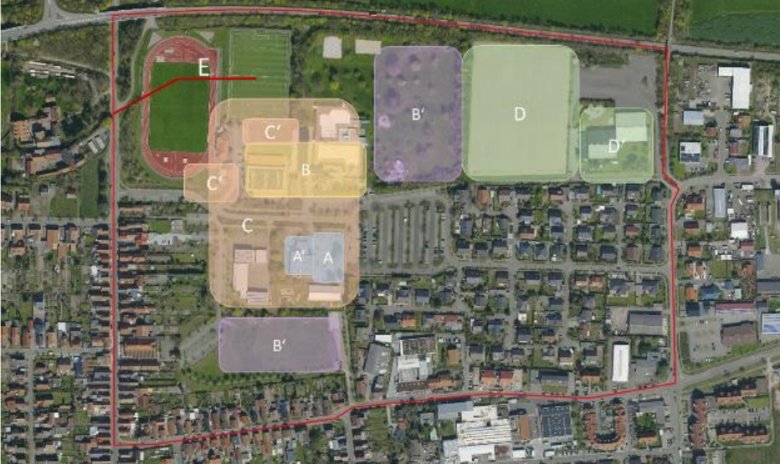

Das Wärmenetz wird schrittweise ausgebaut. Jede Ausbaustufe A bis E wird simuliert. Ziel der Simulationen ist: Folgende Themen wurden mit der Simulation intensiv betrachtet

1. Dimensionierung und Verlegung der Netzleitungen

1.1 Netztemperaturen und sich daraus Ergebende Strombedarfe/WP-JAZ

2. Einbindung der bestehenden Quellen (Schwimmbadabsorber, Vakuumröhren)

3. Einbindung von Speichermassen (Erdreichaktivierung, Becken des Schwimmbads)

4. Vergleich verschiedener Wärmequellen

4.1 Erdkollektoren verschiedener Dimensionen und Bau- und Betriebsweisen

4.1.1 Vergleich von Erdollektorplatten mit klassischen Wasserleitungen als Kollektor (Kap. 5.3.5)

4.1.2 Effekte für Eisfreien Betrieb des Netzes und der Kollektoren zur Vermeidung vom Einsatz Wassergefährdender Stoffe (Glykol/ Frostschutzmittel)

4.2 PVT-Kollektoren und rein Thermische Absorber (ohne PV-Teil)

5. CO2 Einsparung sowie vgl. Betriebskosten der WP in verschiedenen Systemvarianten

6. Umsetzbarkeit anhand der Ausbauszenarien sowie die sich dabei Ergebenden Anforderungen an benötigten Wärmequellen .

Die folgende Tabelle zeigt die Ausbaustufen A bis E des kalten Fernwärmenetzes.
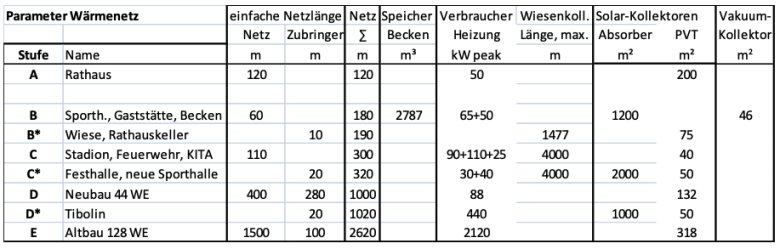
(Quelle: Energetisches Quartierskonzept der Queichtal Energie Offenbach GmbH & Co. KG / ESW-Projektenwicklung / Ingenieurbüro Dr. Löffler / Arch. Andrea Klein / Ortsgemeinde Offenbach) – Fortsetzung folgt…)

Hilfe zur Barrierefreiheit

  • Allgemein

    Wir sind bemüht, unsere Webseiten barrierefrei zugänglich zu gestalten. Details hierzu finden Sie in unserer Erklärung zur Barrierefreiheit. Verbesserungsvorschläge können Sie uns über unser Feedback-Formular Barriere melden zukommen lassen.

  • Schriftgröße

    Um die Schriftgröße anzupassen, verwenden Sie bitte folgende Tastenkombinationen:

    Größer

    command
    +

    Kleiner

    command

    Größer

    Strg
    +

    Kleiner

    Strg
  • Tastaturnavigation

    Verwenden Sie TAB und SHIFT + TAB, um durch nächste / vorherige Links, Formularelemente und Schaltflächen zu navigieren.

    Verwenden Sie ENTER, um Links zu öffnen und mit Elementen zu interagieren.

  • Kontrastmodus

    Drücken Sie die folgende Tastenkombination, um den Kontrast zu verringern bzw. zu vergrößern:

    Vergrößern

    control
    option
    command
    .

    Verringern

    control
    option
    command
    ,
    Hinweis: Die Kurzbefehle müssen in den Systemeinstellungen des Betriebssystems aktiviert sein.

    Drücken Sie die linke ALT-TASTE + linke UMSCHALTTASTE + DRUCK, um den Modus für hohen Kontrast schnell ein- oder auszuschalten.

  • Farben umkehren

    Drücken Sie folgende Tastenkombination, um die Farbumkehrung ein- und auszuschalten:

    control
    option
    command
    8
    Hinweis: Die Kurzbefehle müssen in den Systemeinstellungen des Betriebssystems aktiviert sein.

    Aktivieren Sie zuerst die Bildschirmlupe und schalten Sie dann die Farbumkehrung mit folgenden Tastenkombinationen ein und aus:

    1. Bildschirmlupe

    +

    2. Farben umkehren

    Strg
    Alt
    I
  • Bildschirmlupe

    Drücken sie folgende Tastenkombinationen, um die Bildschirmlupe zu verwenden:

    Ein-/ausschalten

    option
    command
    8

    Ansicht vergrößern

    option
    command
    =

    Ansicht verkleinern

    option
    command
    Hinweis: Die Kurzbefehle müssen in den Systemeinstellungen des Betriebssystems aktiviert sein.

    Einschalten / Ansicht vergrößern

    +

    Ansicht verkleinern